【Sony】x-アプリのデータを別PCのMusic Center for PCに移行する方法【ウォークマン】
今更、こんなことやる人はほとんどいないと思いますが
知り合いに頼まれて、どうやるか調べましたが、ネット上に情報がないようなので、ここに記録しておきます。
背景
登場人物
- もともと使っていたパソコンくん
Windows7 x-アプリに大量の音楽データあり - 新しいパソコンちゃん
Windows10 ソフトも音楽データもなし - Sonyのウォークマン
やりたいこと
①のWindows7で管理していた音楽データを
②のWindows10のパソコンに移行したい
これだけ。
【問題発生】移行手順
①パソコンでは【X-アプリ】というソフトで音楽を管理していた。しかしこれはサポート期限切れ、新規ダウンロード不可なので、②のパソコンには入れる事ができない。
現在は【X-アプリ】ではなく、【Music Center for PC】を使う必要がある。もちろんSony公式なので移行手順なども用意されている。
ソフトの使い方はコチラ
https://knowledge.support.sony.jp/electronics/support/articles/MC4PC020037

これだけ説明があればいけるよね???
でもやってみると・・・あれ?できないぞ?
やろうとしたのはコチラ
「x-アプリ」または「Media Go」のライブラリーを移行する
これは、【x-アプリ】がインストールされているPCに、【Music Center for PC】をインストールする方法なのでムリ。却下。
※【Music Center for PC】はWindows7に対応していないのです。試しにインストールしてみたら、起動直後にPCがフリーズしてどうにもならなくなりました。
別のパソコンにデータを移行する
これは、【Music Center for PC】でバックアップをとる必要があるので、上と同様にムリ、却下。
うーん、こまったぞ。あきらめるか?
いや、まだ諦めないで!
【解決】移行手順
いや、わかれば大したことないんですが、
【Music Center for PC】で読み込む【x-アプリ】のデータって、データさえもってくればいいみたいなんです。インストールどうこうは不要でした。
つまり、①のWindows7のパソコンにある【x-アプリ】の音楽データを、直接ファイルコピーで②に持ってきていれば【Music Center for PC】で読み込めるんです。
設定にもよると思いますが、①のWindows7のパソコンで、ユーザーフォルダのミュージックあたりに、【Sony MediaPlayerX】というフォルダがあります。
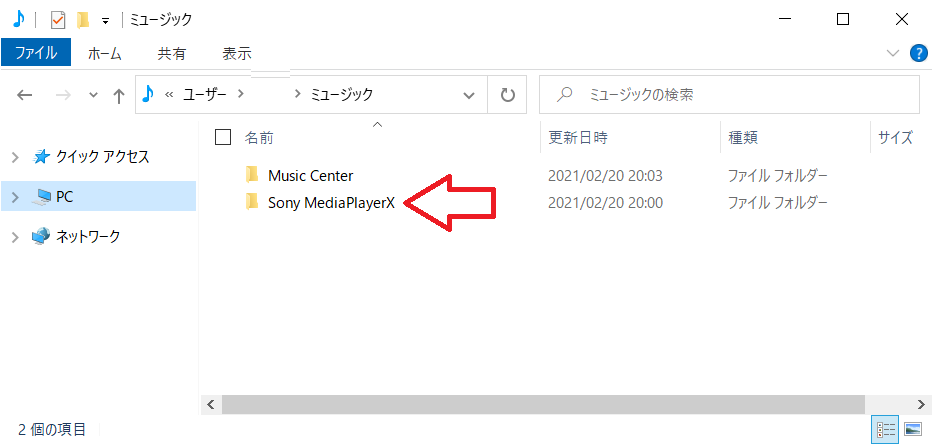
これを②のWindows10のパソコンの任意の場所(まぁ同じでいいと思います)においてから、【Music Center for PC】をインストールし、起動すると、データ読み込みの画面がでますので、そこでこのフォルダを選択すると、ちゃんとデータを取り込むことができました。
もし、先に【Music Center for PC】をインストールしてた場合でも、設定メニューから[ファイル]→[フォルダーを指定して取り込み]で同じことが可能です。
ふぅーよかった。
Tweetコチラの記事もどうぞ