WordPressに簡単に目次を付ける方法 ~ 【Table of Contents Plus】プラグインを使用
目次を付ける目的
短い記事なら目次なんていりません
長い記事を書いたときに、コノ記事は一体なにを書いているの?オレのみたい情報は結局どこにあるの?といったユーザーの目的を解決させるためのものだと思います。
この記事は短いので目次はなくてもいいのですが、試しに付けてみています。
目次作成にオススメのプラグイン
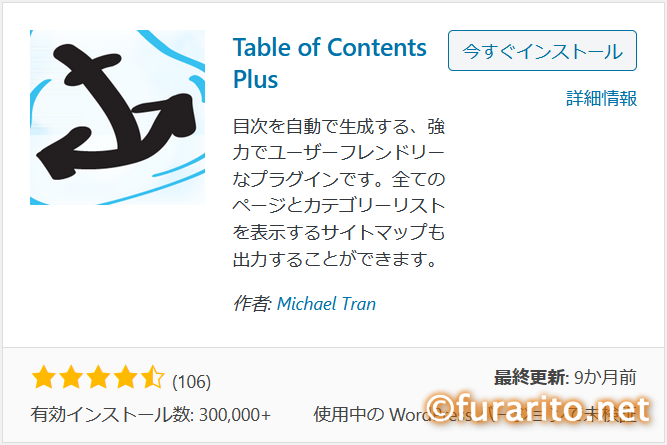
まずはWordPressで目次(table of contents)を検索
人気なのはこのあたりのようです。
・Table of Contents Plus 有効インストール数: 300,000+
・Easy Table of Contents 有効インストール数: 200,000+
どちらもよさそうですが、Table Of Contents Plusが一番人気のようですね。本記事でも、この設定を説明します。
Table of Contents Plus オススメ設定
まずはインストール&有効化をしましょう
WordPressでTable of Contents で検索すればすぐに出てきます

有効化した後は、Table of Contens Plusの設定をしていきましょう
このままでも使えますが、好みに合わせて変えていきましょう
ここでは私のオススメ設定を説明します。
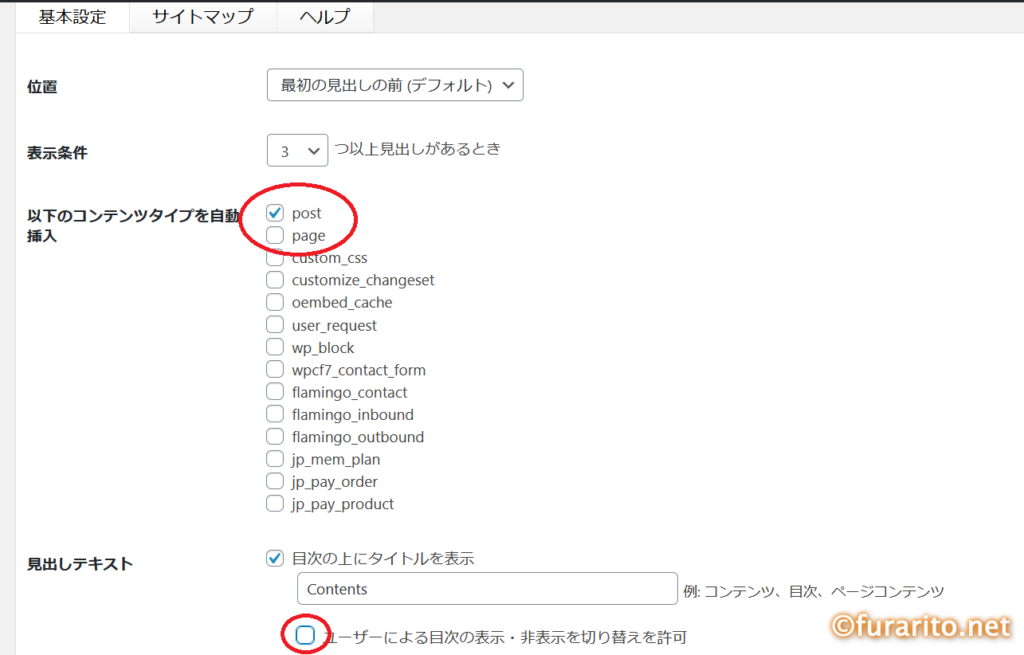
まずは、「以下のコンテンツタイプを自動挿入」を設定しましょう。
postにチェックを入れ、pageのチェックを外しましょう。
これで投稿記事にのみ目次が表示されます。
次に「見出しテキスト」の「ユーザーによる目次の表示・非表示を切り替えを許可」のチェックを外しましょう
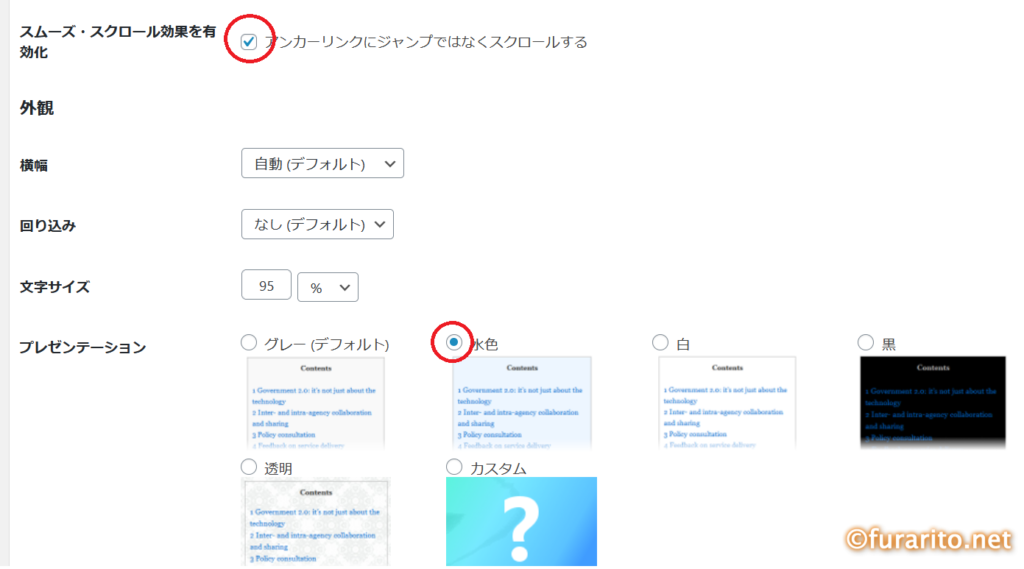
次に「スムーズ・スクロール効果を有効化」のチェックを付けましょう。
これで目次をクリックしたときにスクロールで飛ぶようになります。
「プレゼンテーション」はブログのデザインや好みに合わせたものを選びましょう。本ブログでは「水色」を選択します。
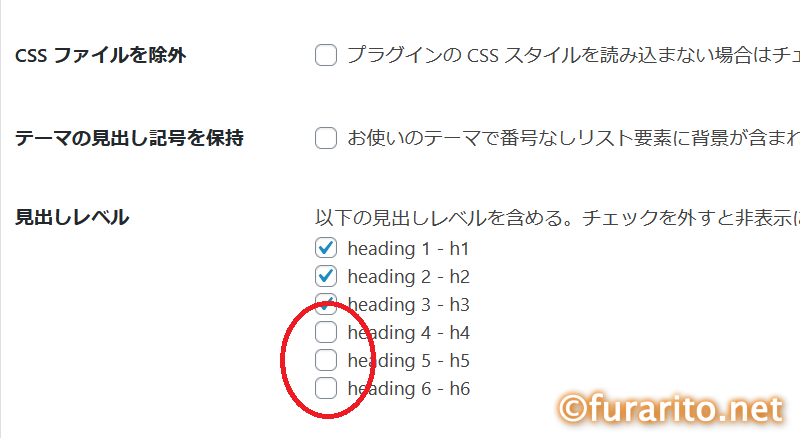
次に「上級者向け」を開き、「見出しレベル」のチェックから、h4,h5,h6を外しておきます。こんなに階層を作ることはそうそうないと思いますが、作ったとしても目次に乗せる必要はないでしょう。
さぁこれで完成です。どうなるか使ってみましょう
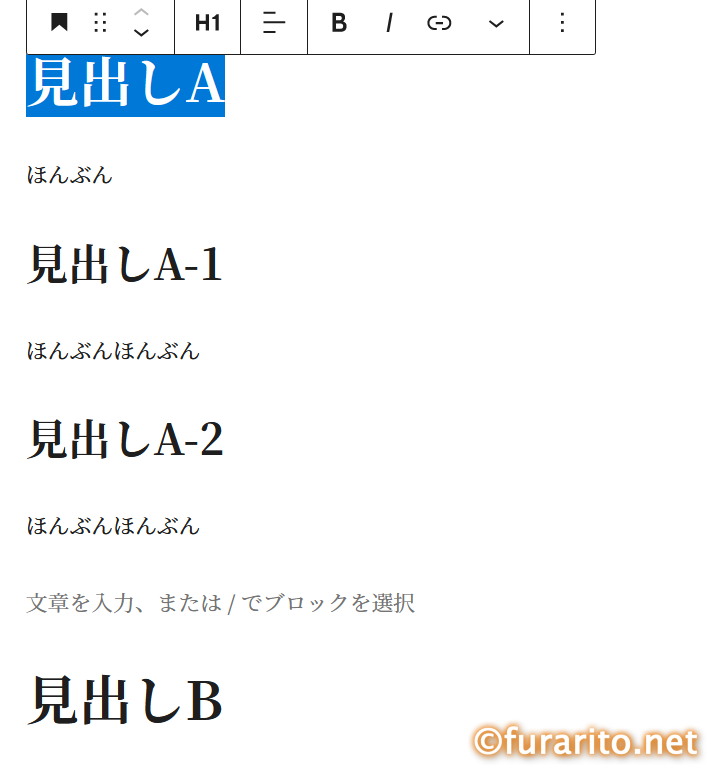
こんな感じに書くと、
こうなりました。
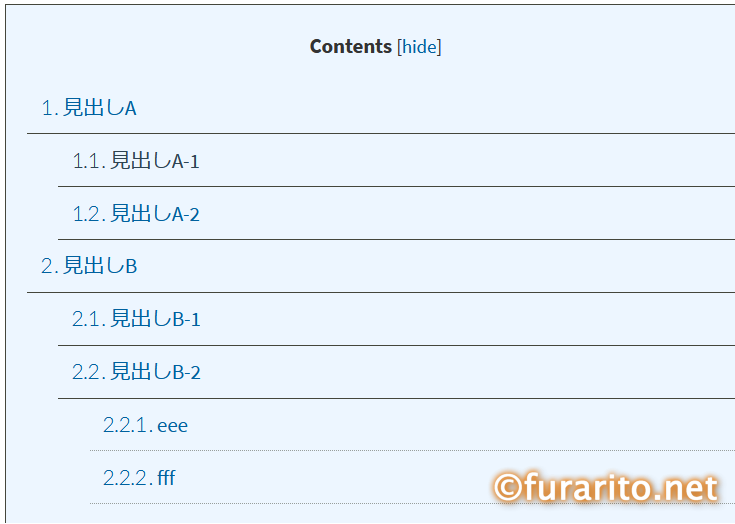
これで完成!
いい感じに表示させることができました。